
インストール方法
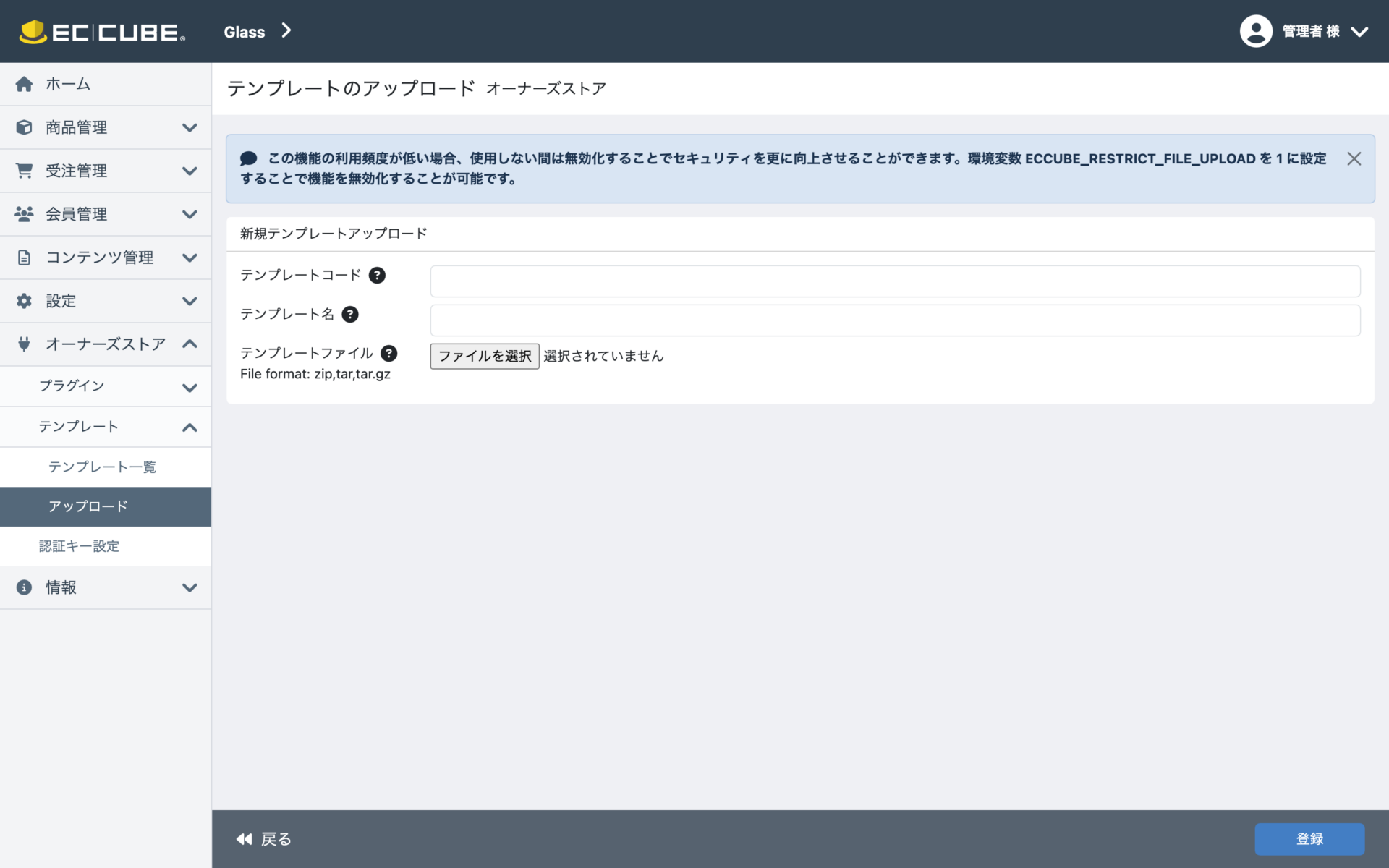
- 管理画面にログインし、[オーナーズストア] → [テンプレート] を開きます。
- [アップロード] をクリックします。
- 次を入力してアップロードします。
| 項目 | 入力値 |
|---|---|
| テンプレートコード | glass |
| テンプレート名 | Glass(任意の名称で差し支えありません) |
| ファイル | ダウンロードした glass-<バージョン>.zip |
- アップロードに成功すると、テンプレート一覧に追加されます。
テンプレートコードについて ここで入力したコードがそのまま app/template/<コード> と html/template/<コード> のディレクトリ名になります。最初は glass で差し支えありません。 使えるのは英数字だけです。ハイフンやアンダースコアは登録時に弾かれます。新しい版に入れ替えるときは、glass20261101 のように日付を入れたコードを使います(新しい版に更新する)。そのときはフォルダ名も変わるので、このドキュメントの app/template/glass/… は、ご自身のコードに読み替えてください。
テンプレートを適用する
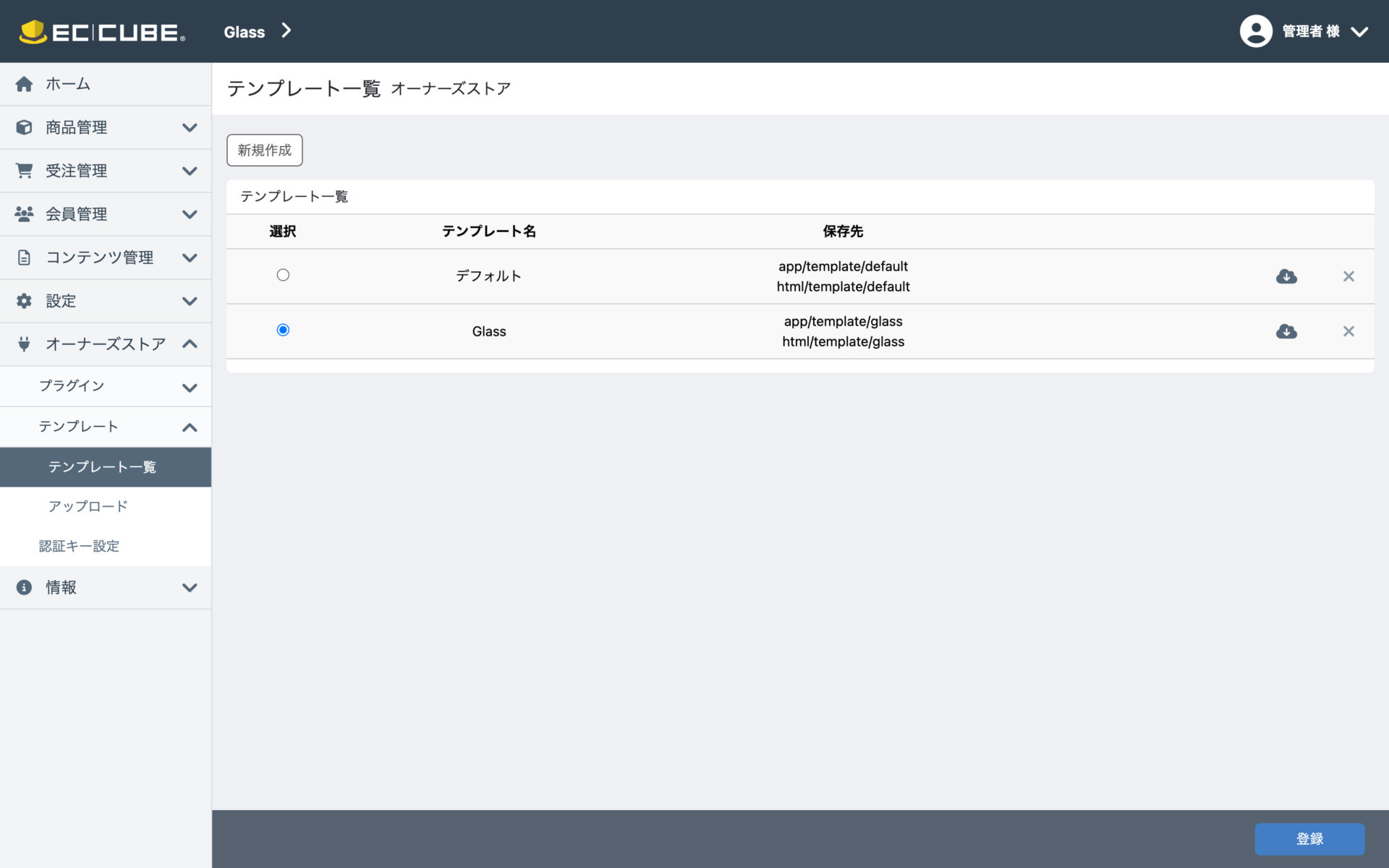
- [オーナーズストア] → [テンプレート] の一覧で Glass を選択し、[登録] をクリックします。
.envのECCUBE_TEMPLATE_CODEがglassに書き換わり、キャッシュがクリアされます。- フロント画面を再読み込みして反映をご確認ください。
Docker などで環境変数 ECCUBE_TEMPLATE_CODE をプロセス側に設定している場合は、 .env への書き込みが反映されません。環境変数側を glass に変更してください(EC-CUBE 4.3 では管理画面に警告が表示されます)。
インストール後に読むページ
「使い方」に 8 ページあります。 変えたい項目のページだけを開いてください。上から順に進める必要はありません。
適用した直後は、ヒーローやアイキャッチに仮の文言が入っています。 公開前にトップページを作るをご覧ください。
| ページ | 変えられるもの |
|---|---|
| 配色を選ぶ | 4 種類の配色と、ライト/ダークの切り替え |
| お知らせバーとフッターを整える | ヘッダー上の帯とフッターの中身 |
| トップページを作る | ヒーロー、訴求バー、コンセプト、お客様の声、よくあるご質問など |
| 商品ページに案内を出す | 配送・返品の案内 |
| ロゴと店名を変える | 店名の文字をロゴ画像に。長い店名の収め方 |
| 写真を入れる | ヒーロー・カテゴリ・トピックなどの画像の入れ方 |
| 商品の見せ方を変える | 一覧のバッジ、クイックビュー、商品写真の切り抜き |
| CSS管理で細かく調整する | 店名の下の英字、パンくず、規格の選び方など |
表示が変わらないときは 適用したのに見た目が変わらないをご覧ください。