
写真を入れる
置き場所と書き方
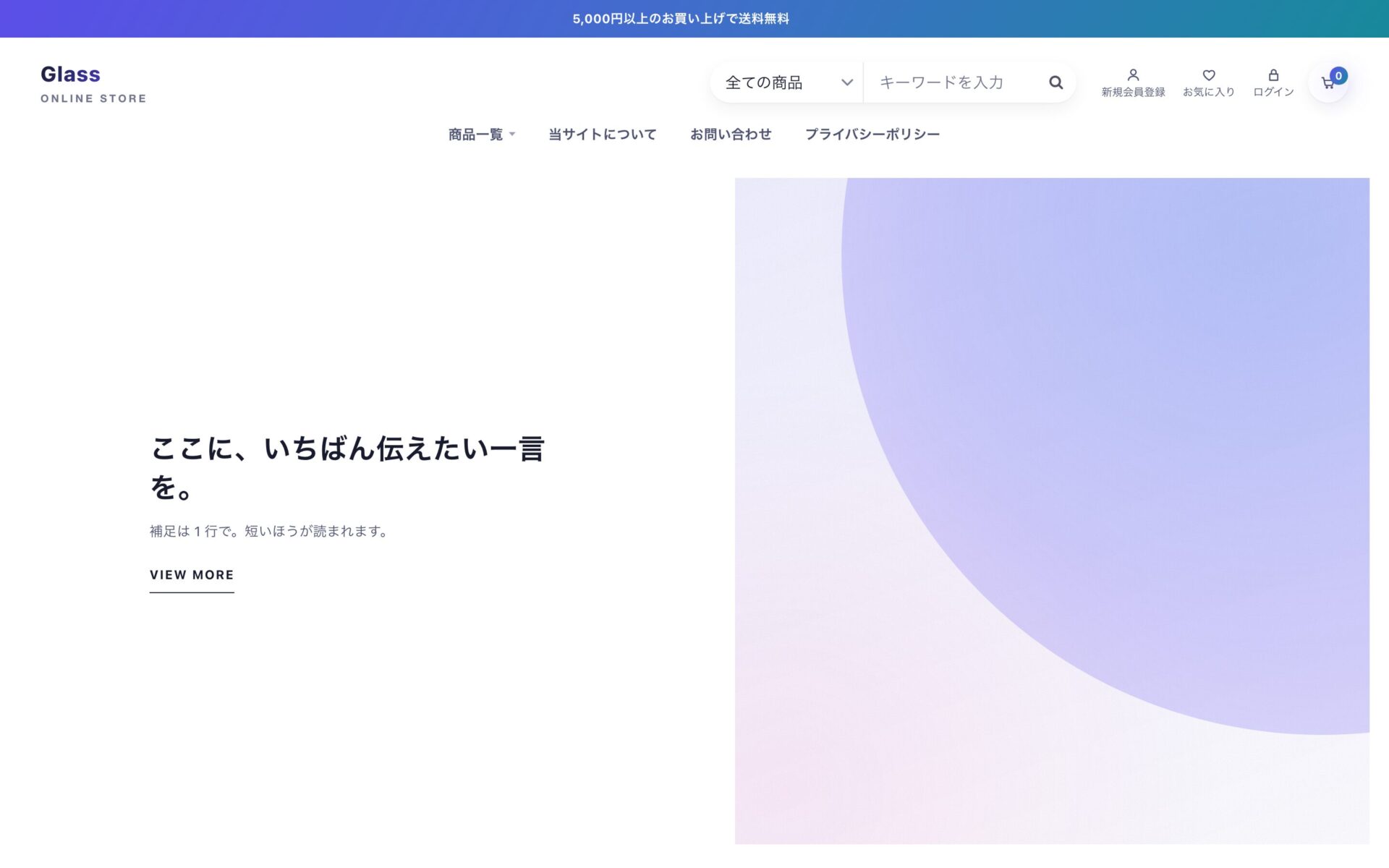
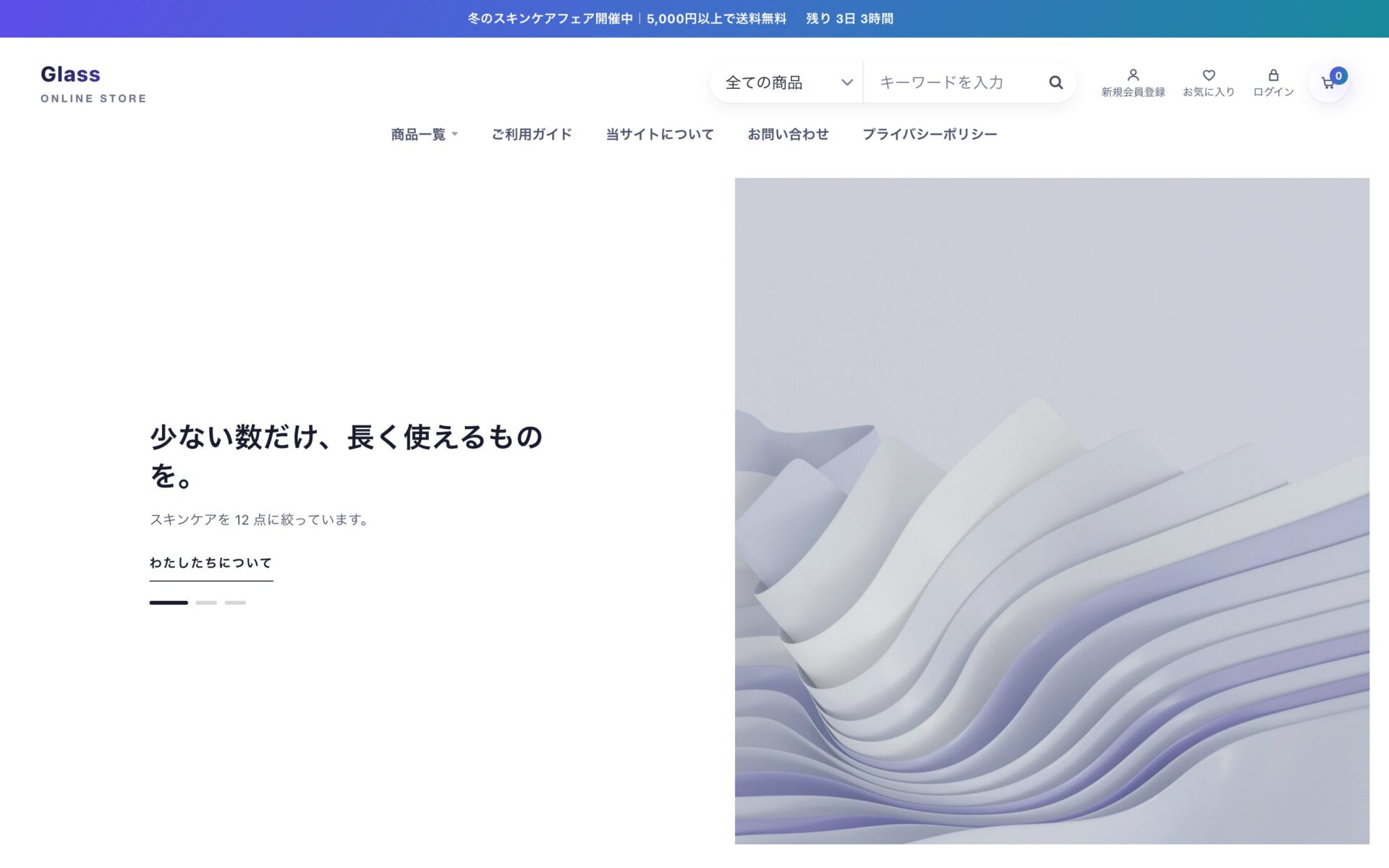
FTP は必要ありません。 [コンテンツ管理] → [ファイル管理] に上げて、 asset() の 第 2 引数に 'user_data' を付けて指定します。
image: asset('assets/img/hero.jpg', 'user_data')
第 2 引数を忘れるとテンプレート側のフォルダを探すので、画像切れになります。
FTP が使えるなら html/template/glass/assets/img/ に置いて asset('assets/img/hero.jpg') でも差し支えありませんが、テンプレートを入れ直すと消えます。
どの項目に書くかは、各ブロックの項に載せています(→ トップページを作る)。
推奨サイズ
| 置く場所 | 推奨サイズ | 備考 |
|---|---|---|
| ヒーロー | 2000×1100 前後(横長) | 1MB 以下。スマートフォン用に 1100×1400 程度を別に用意すると、主役が切れません |
| 新入荷商品特集(アイキャッチ) | 1200×900(4:3) | |
| トピック(バナー) | 1200×675(16:9) | |
| カテゴリカード | 1200×900 前後 | |
| コンセプト | 2400×720 前後 | 3.3:1 ほどの横長。正方形に近い写真は上下が大きく切れます |
| 800×800(正方形) | ||
| 掲載メディアのロゴ | 高さ 34px 前後で表示 | 横長・背景透過の PNG か SVG |
| ヘッダーのロゴ | 高さ 28〜40px | 横幅は画像の比率で決まります |
| 商品画像 | 1000×1000 前後(正方形) | 200KB 以下。EC-CUBE は縮小版を作りません |
3000px を超える写真をそのまま登録しないでください。 EC-CUBE はアップロードした画像をそのまま一覧にも使うため、読み込みが目に見えて遅くなります。