
AI分析設定
「CRM分析」→「設定」画面の「AI分析設定」カードで、OpenAI API連携の設定を行います。APIキーはご自身のOpenAIアカウントで取得・管理し、利用料金もOpenAI側に課金されます。
カード上部には「分析対象データについて」の説明ボックスが常時表示されます。AI分析に渡される期間や指標の範囲は、設定画面および AI分析とは で同じ内容を確認できます。
事前準備
- OpenAIアカウントの作成(未登録の場合)
- API利用のための課金設定(クレジットカード登録など)
- 参考: OpenAI API クイックスタート
APIキーの取得方法
OpenAIの管理画面からシークレットキーを発行します。
- OpenAI API keys にアクセスし、OpenAIアカウントでログイン
- 「Create new secret key」(新しいシークレットキーを作成)をクリック
- キー名(任意)を入力して作成
- 表示されたキー(
sk-で始まる文字列)をコピー — 再表示できないため、必ず安全な場所に控えておく

公式ヘルプ: Where do I find my Secret API key?
プラグインへの登録
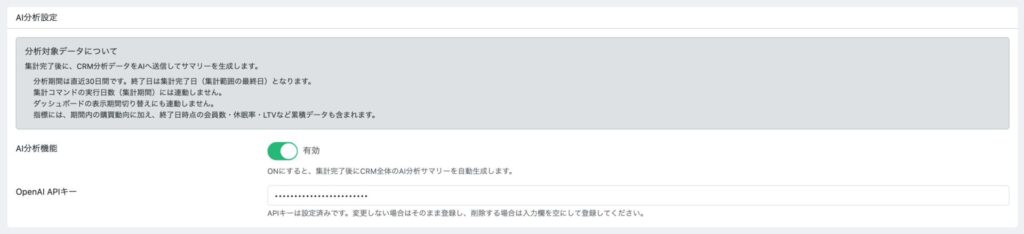
設定画面のスクリーンショットは参考用です。最新版では「AI分析設定」カード上部に「分析対象データについて」の説明ボックスが追加されています。
- 「CRM分析」→「設定」を開く
- 「AI分析設定」カードで「AI分析機能」をONにする
- OpenAI APIキー(
sk-で始まる文字列)を入力 - 「登録」をクリック
設定項目
- AI分析機能 — ON/OFF切り替え。ONにすると、集計完了後にCRM全体のAI分析サマリーを自動生成します
- OpenAI APIキー —
sk-で始まるAPIキー。未設定の場合はAI分析機能は動作しません
使用するOpenAIモデルは gpt-4o-mini 固定です。管理画面から変更することはできず、モデル廃止時などはプラグイン更新で差し替えます。
APIキーの管理
- 登録後、入力欄にはマスク表示(
************************)のみ表示されます。実際のAPIキーはブラウザへ送信されません - 変更しない場合は、そのまま「登録」をクリックしてください
- キーを削除する場合は入力欄を空にして「登録」してください
- キーの漏洩が疑われる場合は、OpenAI側でキーを無効化し、新しいキーを発行してください
分析対象データについて
集計完了後、直近30日間(集計完了日を終了日とする)のCRM分析データをAIへ送信してサマリーを生成します。会員分析・RFM分析・LTV分析・コホート分析・会員ランキングの5種類の分析結果を統合して渡します。
- 分析期間は直近30日間です。終了日は集計完了日(集計範囲の最終日)となります
- 集計コマンドの実行日数(集計期間)には連動しません
- ダッシュボードの表示期間切り替えにも連動しません
- 指標には、期間内の購買動向に加え、終了日時点の会員数・休眠率・LTVなど累積データも含まれます
利用料金について
AI分析の1回あたりのコストはデータ量によります。標準モデル(gpt-4o-mini)で日次1回の生成であれば、通常は小額です。OpenAIダッシュボードの Usage 画面で利用状況を確認できます。
設定後は AI分析とは の生成タイミング・サマリーの見方を確認し、集計を実行してサマリーが表示されることを確認してください。問題がある場合は AI分析のトラブルシューティング を参照してください。
CRM分析プラグイン
EC-CUBEの会員・受注データを分析し、リピート率や休眠顧客の把握、AIによる改善提案まで行えるプラグインです。